【PR】本記事はbyus&co.株式会社から依頼を受けて制作しています。カシカンを実際に試し、便利だった点と気になった点を紹介します。
「この本、いま誰に貸していたかな」「返す日はいつだったかな」。社内や知り合い同士で本を共有するなら、本の一覧と貸出状況をまとめて確認できると便利です。
今回は、貸出管理サービス「カシカン」で手元の本を2冊登録し、予約から返却までの流れを試しました。結論からいうと、バーコードで本の情報を取り込み、表紙を見ながら選べる点は便利。一方、初回の登録場所や利用履歴の見せ方には、少し迷う部分もありました。
この記事では、無料で試せる範囲で確認した操作と、使って感じたことをスクリーンショット付きでまとめます。
カシカンは、グループで本や道具の貸し借りを管理するサービス
カシカンは、貸し借りする物を登録し、利用する日程や返却状況を管理するためのサービスです。グループを作り、メンバーと貸出物を共有する使い方が基本になります。
例えば、会社の本や備品、サークルの機材、知り合い同士で使う工具など。物を共有する相手がいて、「何が借りられるか」「いつ使うか」を整理したい場面で役立ちそうです。実物の受け渡し方法は、利用する人たちで決める必要があります。
今回は「社内用」と「知り合い用」という2つの検証用グループを作りました。実際に会社へ導入したり、知り合いへ本を渡したりした検証ではありません。同じアカウントで、画面上の登録・予約・返却を確認したレビューです。
本の登録から予約・返却まで試してみた
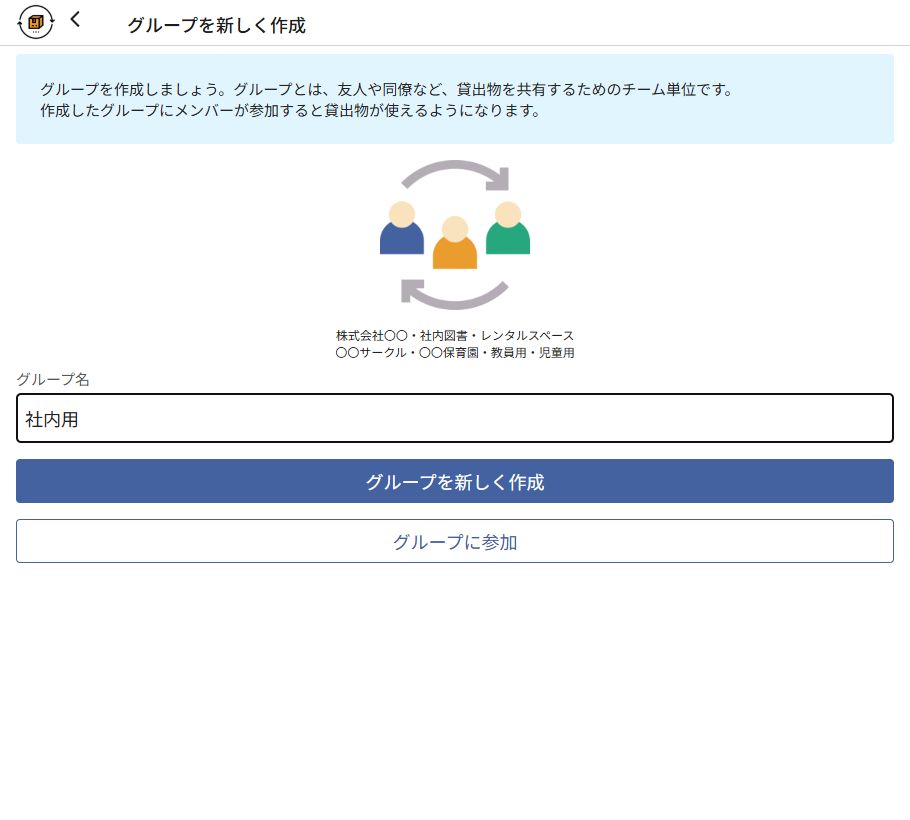
1.貸し借りする相手ごとにグループを作る
最初にグループを作ります。「社内用」「知り合い用」のように用途を分けておけば、登録する本も整理できます。今回の操作では、作成したグループの切り替えは問題なく機能しました。
2.本のバーコードから情報を取り込む
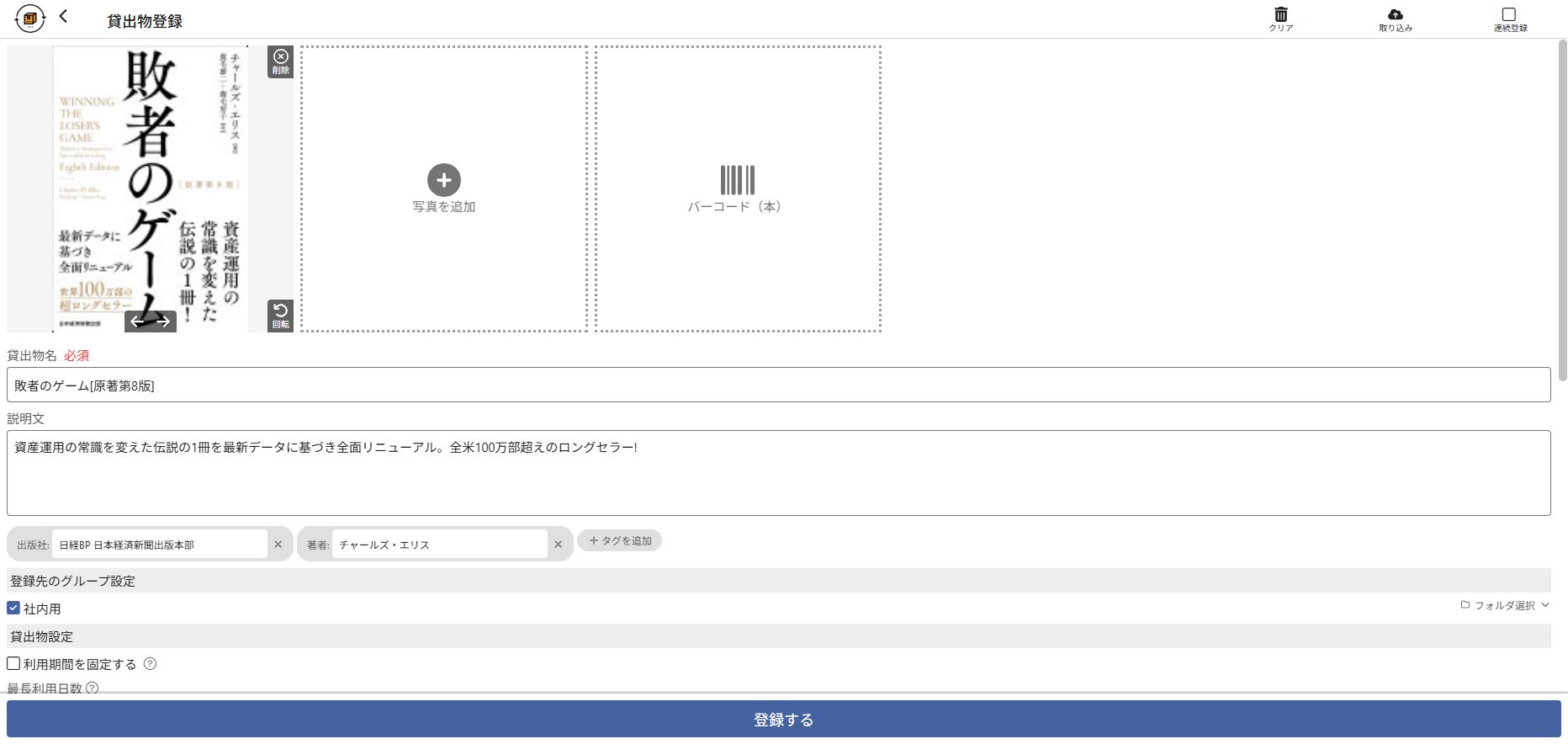
登録したのは『敗者のゲーム[原著第8版]』と『ウォール街のランダム・ウォーカー 原著第13版』です。バーコードから本を読み取ると、今回の2冊では、表紙画像や書名、紹介文などが表示されました。
長いタイトルを手入力しなくてよいのは、使っていて特に便利だと感じたところです。書名だけでなく説明文も入るので、一から本の情報をそろえる手間が減ります。ただし、どの本でも同じように情報が入るかまでは確認していません。登録前に、表示された内容が手元の本と合っているか確認しておくと安心です。
3.本を選び、利用開始日と返却日を予約する
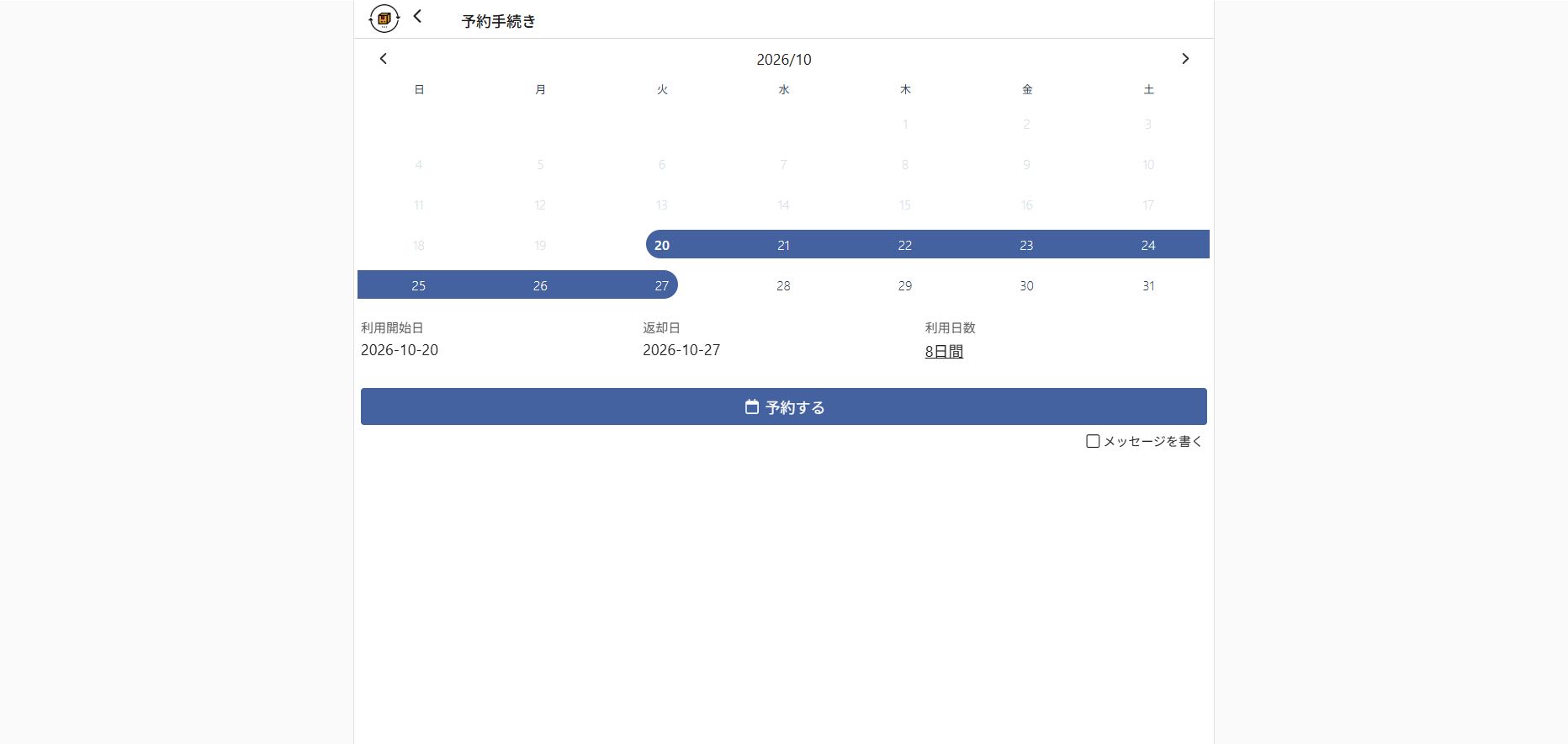
本を登録したら、詳細画面の「カレンダーで予約」から日程を選びます。今回は10月20日から27日までを選択し、予約を確定しました。開始日と返却日をカレンダーで指定できるため、貸出期間を画面で確認できます。
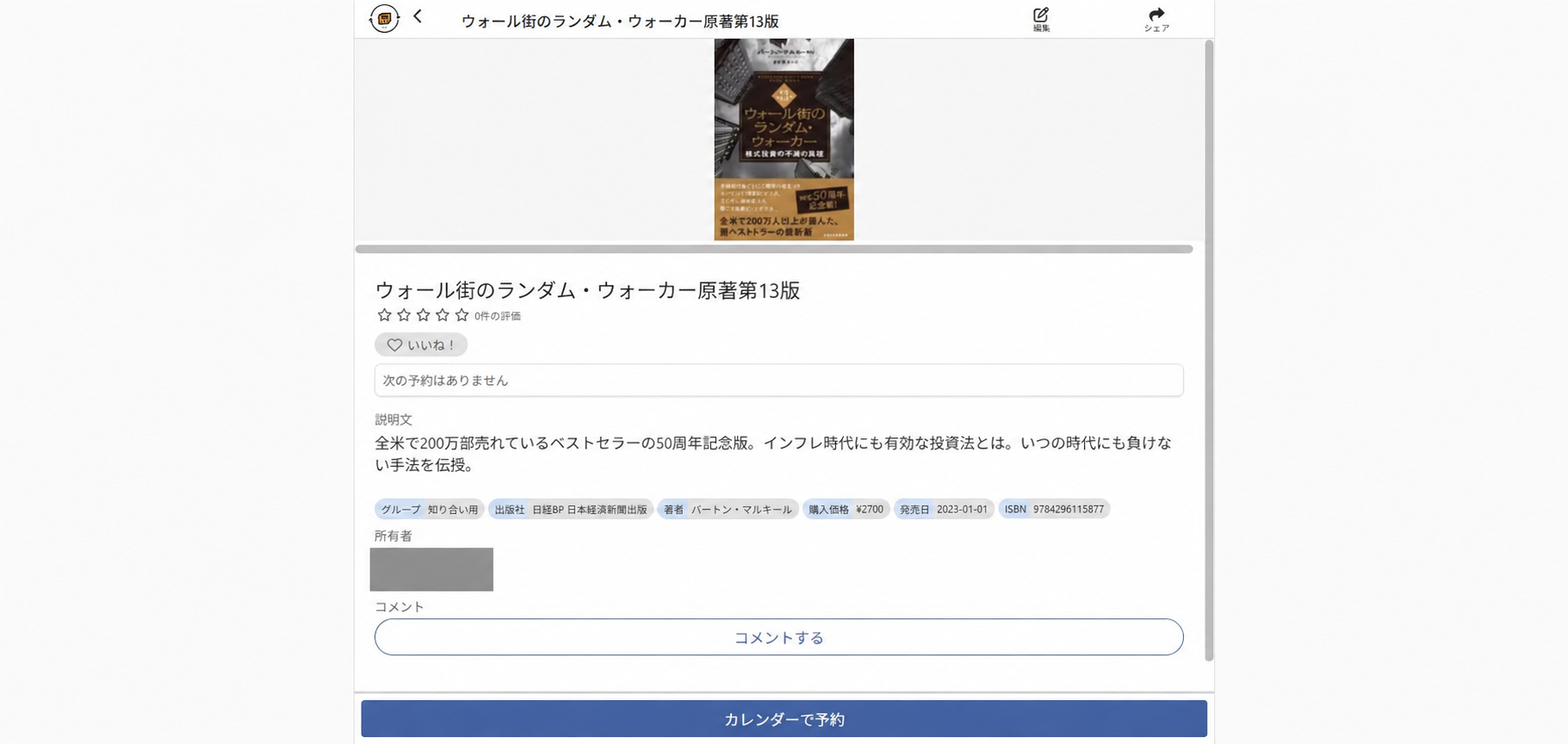
本の詳細画面では、紹介文や著者などの情報と、所属するグループを確認できました。「知り合い用」に登録した本は、そのグループの情報として表示されています。
4.予約詳細から返却済みにする
予約後は「貸出中」の表示を確認し、予約詳細の「返却済みにする」で返却処理を試しました。処理後はステータスが「返却済み」に変わり、返却日時も表示されました。2冊とも同じ流れで確認できています。
今回は操作テストなので、予約したその日に返却処理をしています。実際に使う場合は、アプリ上の操作と本の受け渡しが食い違わないよう、管理する人と利用者で運用を決めておきたいところです。
使って便利だったのは、表紙で選べる一覧とお気に入り
本の一覧が文字だけではなく、表紙画像で表示される点も良いと感じました。タイトルを一つずつ読むより、「この表紙の本」と視覚的に見分けやすくなります。本の内容を詳しく知らない人が一覧を見る場合にも、選ぶきっかけになりそうです。
また、詳細画面の「いいね!」は、あとから見返すためのお気に入りとして使えます。最初は用途が分かりにくかったのですが、ホームの「いいね!」タブで見返せることを確認でき、その点は問題ありませんでした。登録内容の編集も、今回触った範囲では特に気になる点はありません。
登録時の入力を減らせること、表紙から本を選べること、気になる本を残せること。このあたりは、貸し借りする本の情報を整理したい人に合いそうです。
カシカンの使い方を公式案内で確認する|無料プランから試せます
初めて使って気になった3つの点
登録場所は、初見では少し迷った
使い始めは、どこから貸出物を登録するのかがすぐには分かりませんでした。上部の「スキャン」から登録できましたが、触っている途中で右下にも「貸出物登録」のアイコンがあることに気づきました。
登録する機能がないわけではなく、入口を見つけるまでに少し迷った、という感想です。最初の案内で登録ボタンを示してもらえると、より進めやすいと感じます。
一覧に短い紹介文もあると選びやすそう
表紙で本を見分けられる一方、内容を詳しく知るにはクリックして詳細画面を開く必要がありました。一覧にも短い紹介文などが添えてあれば、複数の本を見比べながら選びやすくなりそうです。表紙中心の見やすさを残しつつ、情報量を切り替えられると便利だと思います。
利用履歴でもグループ名が分かると便利
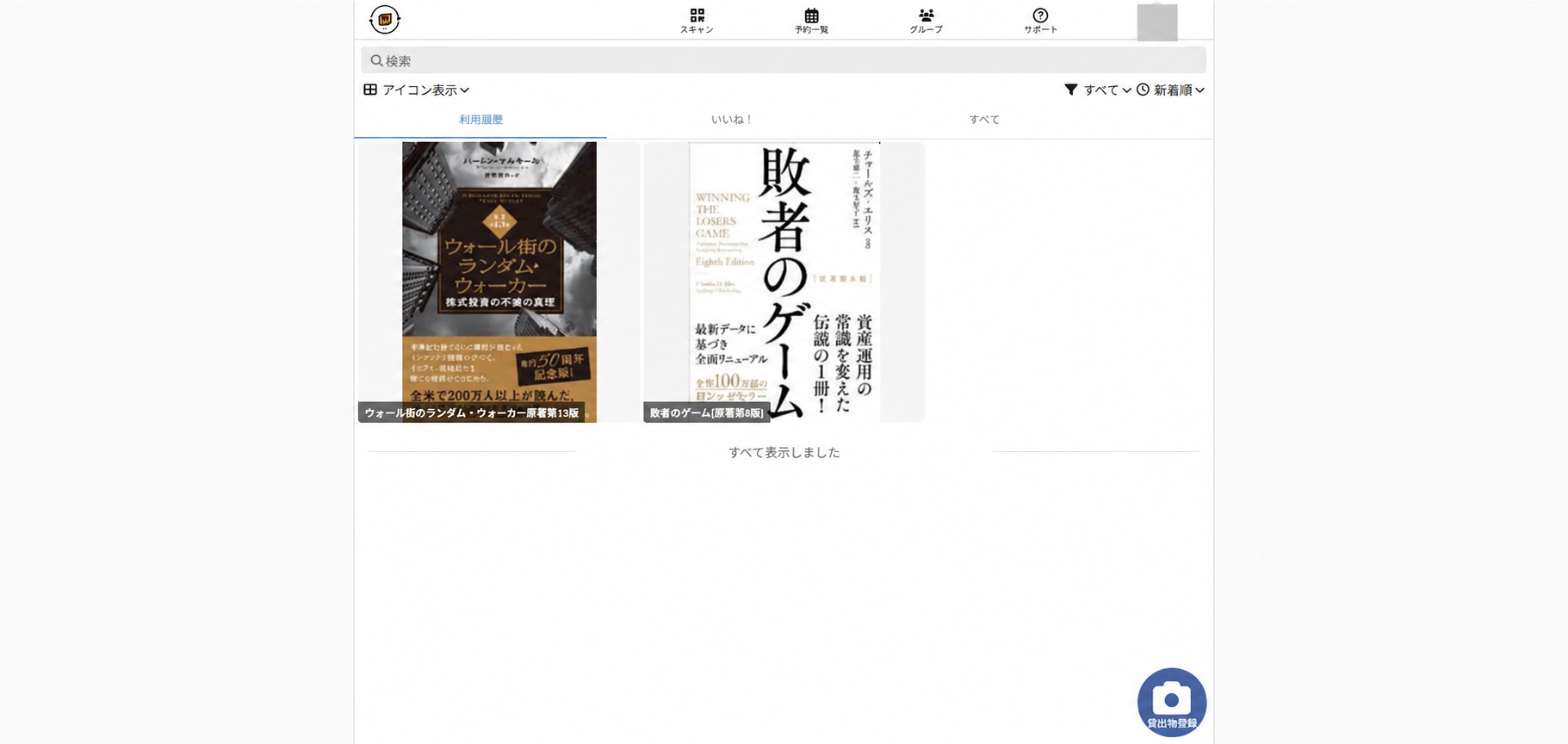
利用履歴タブでは、今回利用した2冊をまとめて見返せました。ただ、確認した一覧表示では、どのグループで利用した本かがすぐには分かりませんでした。社内と知り合いなど、複数のグループを使い分ける人は不便に感じる場面があるかもしれません。
グループの切り替え自体は問題ありません。利用履歴の本にも小さくグループ名が表示されると、あとから振り返るときに分かりやすいと感じました。
まずは少ない冊数で、使い勝手を確かめるのがおすすめ
今回試して良かったのは、バーコードで本を登録し、表紙を見ながら選べることです。本の貸し借りを紙やメッセージだけで管理しているなら、一覧と予約をまとめる選択肢になりそうです。
本のほかにも、充電器や検証用スマホ、周辺機器など、誰に貸したか忘れがちな物の管理にも活用できそうです。職場の備品やチームの機材、家族・仲間内で共有する持ち物など、貸し借りする相手ごとにグループを分ける使い方も考えられます。今回は本での操作を試したため、機器類での使い勝手は未検証です。
一方で、初回の操作には少し慣れが必要だとも感じました。まずは少ない冊数で登録から返却まで試し、借りる人にも操作してもらうと、自分たちの使い方に合うか判断しやすいと思います。
今回確認したのは、2グループ・2冊での基本操作です。複数人での同時利用、通知の届き方、長期間使った場合の管理のしやすさは未検証。導入を考えるときは、実際に使う人数や運用ルールに合わせて確認してみてください。
検証日:2026年10月20日。画面・機能・無料プランの条件は変更される場合があります。掲載画像は検証時の操作画面です。


コメント